Importer kunder

Contents
Det er mulig å importere kunder til ditt firma.
Forutsetningen er at du har en tekstfil eller regneark der data om kundene er separert med semikolon eller komma.
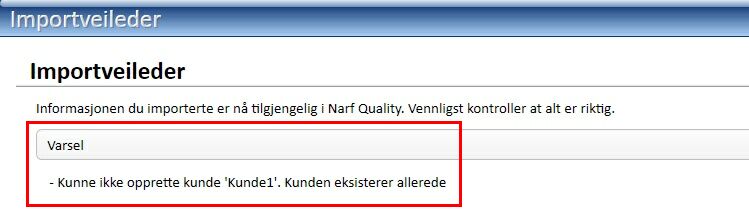
Importen har foreløpig ikke støtte for å oppdatere eksisterende data. Om en kunde finnes fra før vil du få melding om dette etter at importen er fullført.
Med utgangspunkt fra Excel:
NB! Første rad må inneholde overskrifter
|

Se her hvordan du lagrer et regneark som en CSV - fil fra Excel
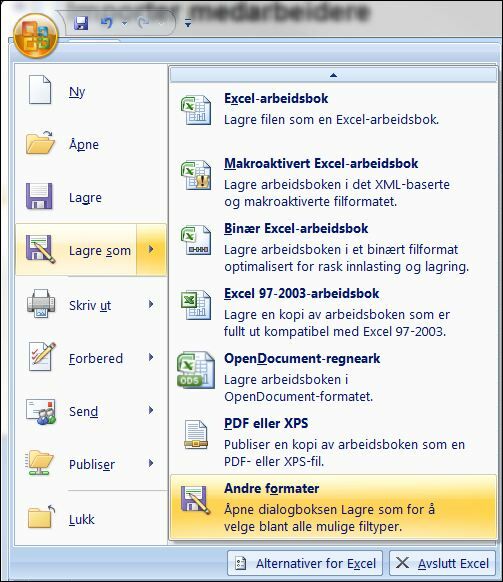
Når du skal lagre medarbeiderlisten er det viktig at du velger Lagre som i Office-menyen(Office 2007)/ Fil-menyen (Office 2003) i Excel og velger Andre formater (Office 2007) for å få muligheten til å lagre filen som semikolondelt (CSV).
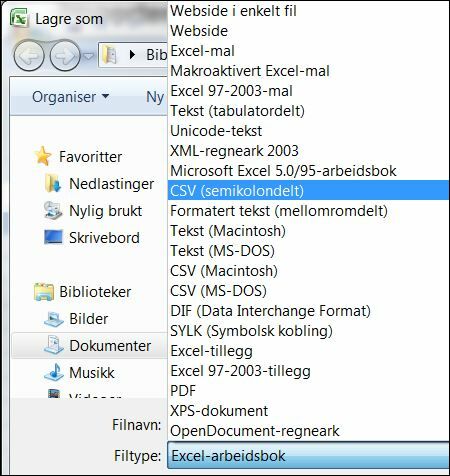
I feltet Filtype velger du CSV (semikolondelt)
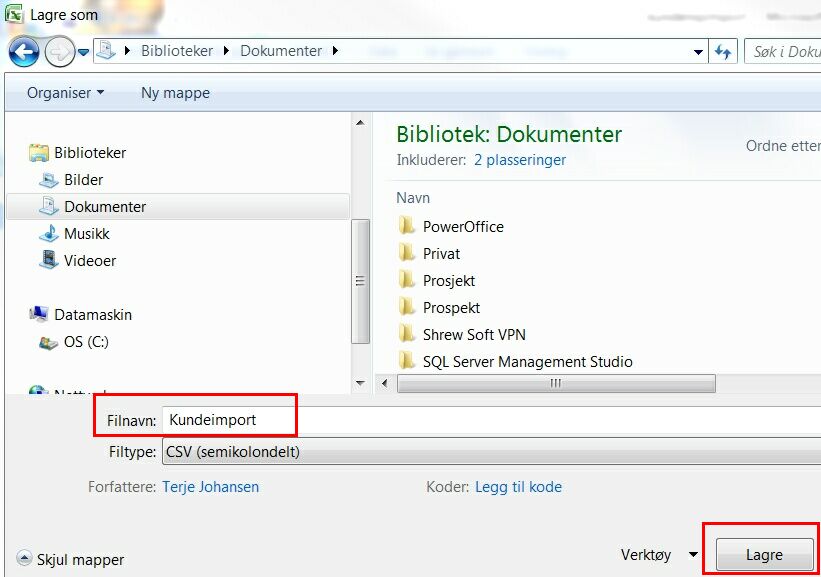
Skriv inn ønsket filnavn og velg mappen hvor du vil lagre filen. Trykk så knappen for å Lagre
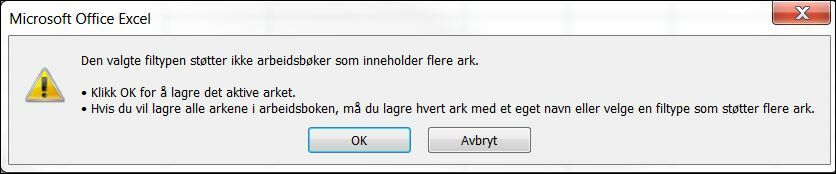
Du vil få en advarsel når du lagerer filen som forteller at dette fil-formatet ikke lagrer andre data enn det som ligger i det aktive regnearket i Excel Trykk OK for fortesette.
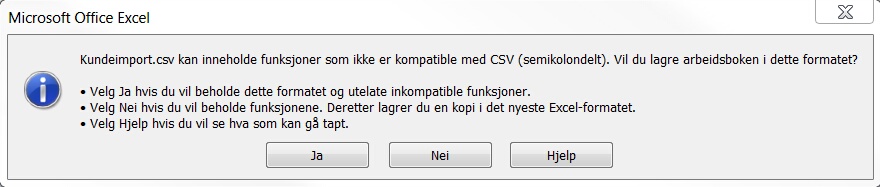
Bekreft igjen med å velg Ja i denne dialogboksen
|
Slik importerer du kunder:
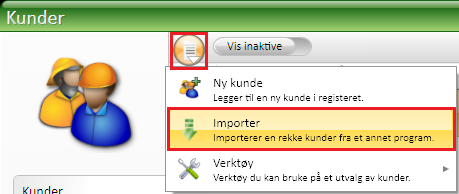
Velg Importer fra nedtrekksmenyen  i Kunde-vinduet.
Steg 1:
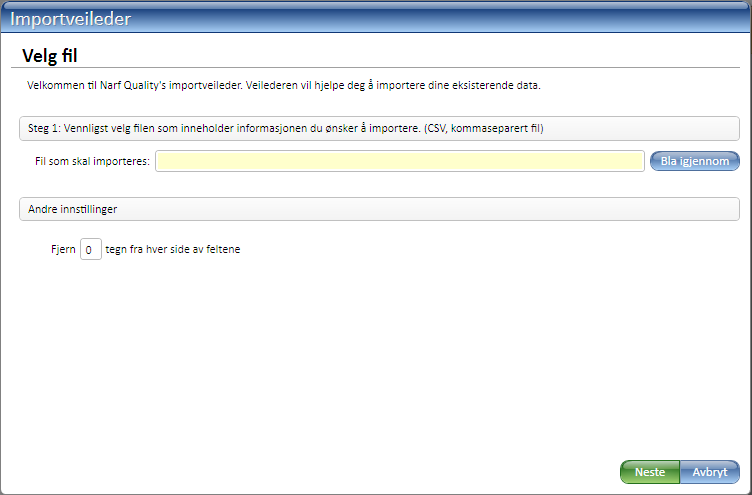
Første steg er å angi hvor importfilen er lagret - klikk Bla igjennom og velg ønsket fil. Klikk deretter Neste
Steg 2:
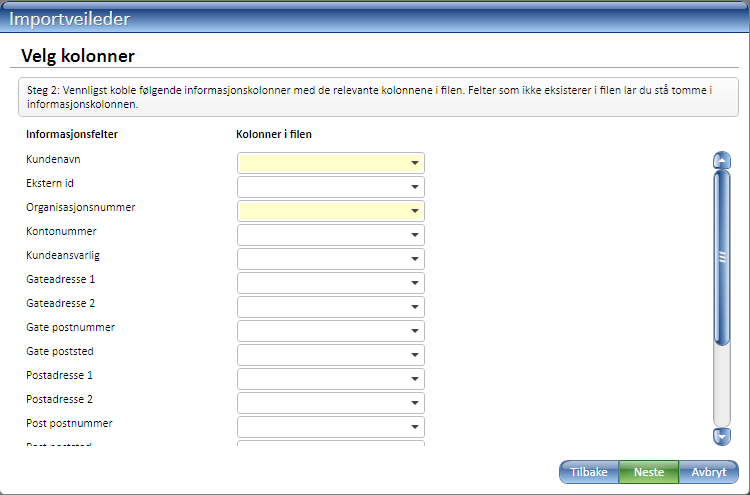
Andre steg er å koble felter fra importfilen til ønsket kolonne/felt i programmet.
På venstre vises de tilgjengelige kolonnene som det kan importeres data til.
Vær oppmerksom på at det finnes flere felter enn det som vises i vinduet. Bruk rulle-feltet til høyre i vinduet for å bla deg nedover i listen.
På høyre vises liste-bokser som du kan velge felter fra din importfil.
Klikk liste-knappen og du får opp en meny som viser deg tilgjengelige felter fra din importfil
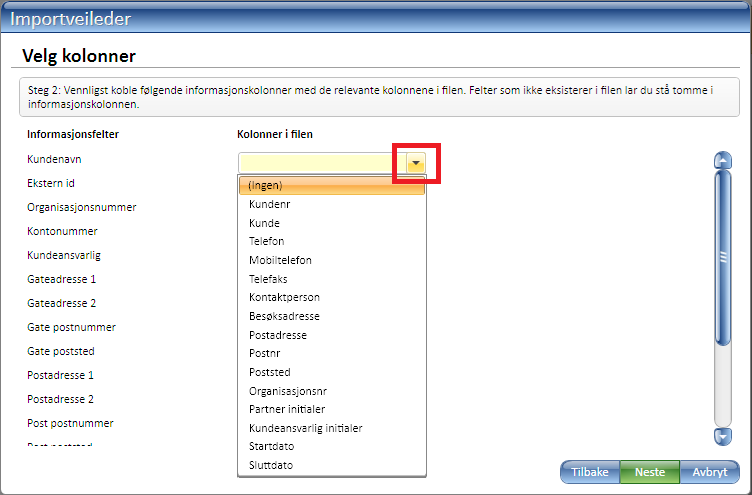
Når du har fylt ut alle de felter du har tilgjengelig fra din importfil trykker du Neste-knappen for å starte importen.
Steg 3:
Importen gjennomføres og du får opp en melding som vist nedenfor. Dersom en kunde finnes fra før vil ikke denne bli importert,
og det vil bli varslet i vinduet nedenfor om hvilken kunde dette er.
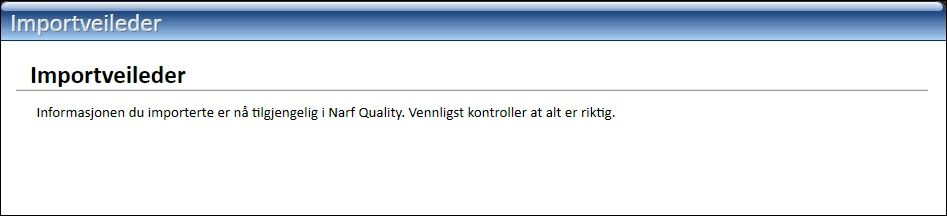
Melding hvis en kunde finnes fra før: